Skinpress Demo Rss

বাংলাদেশের পত্রিকা

Prothom-AloManabzaminShamokalBhorer Kagoj
IttefaqDaily InqilabDaily JanakanthaJugantor
JaijaidinDaily DinkalAmader ShomoyDainik Destinyly
Daily NayadigantaAmar DeshThe Daily SangbadDaily Sangram
Daily Desh BanglaNew AgeThe IndependentThe Daily Star
News TodayNews From BangladeshTimebdnews24
বাংলা ব্লগ পড়ুন এবং বাংলাতে মনের ভাব প্রকাশ করুন

বৃহস্পতিবার, ২৪ ডিসেম্বর, ২০০৯

ইয়াহু মেসেন্জারে একাধিক লগইন করুন সহজেই


যারা একাধিক ইয়াহু আইডি ব্যবহার করেন তাদের মাঝে মাঝে ইয়াহু মেসেন্জারে একের অধিক লগইন করতে হয়।নিম্নের পদ্ধতি অনুসরণ করে আপনারা সহজেই একাধিক ইয়াহু মেসেন্জারে ব্যবহার করতে পারেন।


প্রথমেই start এ ক্লিক করে run এ গিয়ে regedit লিখে ক্লিক করুন। এরপর নিচের পদ্ধতি অনুসরন করুন

HKEY_CURRENT_USER ⇒ Software ⇒ Yahoo ⇒ Pager ⇒ Test.

এরপর রাইট ক্লিক করুন

Test ⇒ New ⇒ DWORD Value


 the New Value #1 কে   Plural নামে চেন্জ করুন

Right click করুন at Plural ⇒ Modify

Change Value Data becomes 1, Base choose at decimal।
এরপর ok করুন।


এরপর চেক করে দেখুন একের পর এক ইয়াহু মেসেন্জারে লগিন।


এটি somewhereinblog এ প্রকাশিত হয়েছে


ডাউনলোড করুন আপনার পছন্দের ই বুক

আজকে আপনাদের একটি সাইটের ঠিকানা দেব যাতে আপনাদের পছন্দ মতো বই ডাউনলোড করতে পারবেন।এতে অনেক ধরনের বই রয়েছে যাতে আপনি আপনার মতো করে ডাউনলোড করতে পারবেন। বই গুলো হলো:
১।এতে আপনি পাবেন ড্রিমওয়েবার (সি এস ৩) গাইড 

Dreamweaver+CS3 ডাউনলোড করুন আপনার পছন্দের ই বুক | Techtunes

২।অটোক্যাড ২০০৮ ৩ডি মডেল ডামিস

AutoCAD+2008+3D+Modeling+Workbook+For+Dummies ডাউনলোড করুন আপনার পছন্দের ই বুক | Techtunes

 ৩।জি ম্যাটের বই (গ্যাজু্য়েট ম্যানেজম্যান্ট টেস্টের জন্য

GMAT Barrons ডাউনলোড করুন আপনার পছন্দের ই বুক | Techtunes

৪।পি এইচ পি এবং মাই সিকিয়েল (নতুনদের জন্য)

Premier+Press+PHP+MySQL+Programming+For+The+Absolute+Beginne ডাউনলোড করুন আপনার পছন্দের ই বুক | Techtunes

৫।পি এইচ পি আপগ্রেট (OReilly এর বই)

OReilly+Upgrading+to+PHP5 ডাউনলোড করুন আপনার পছন্দের ই বুক | Techtunes

৬।SEO এর জন্য (Search Engine Optimization for Dummies)

seo dummies ডাউনলোড করুন আপনার পছন্দের ই বুক | Techtunes

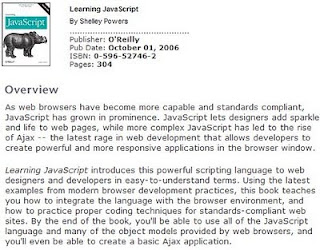
৭।জাভা ইস্ক্রিপ্ট শেখার জন্য(Learning JavaScript)

javaScript ডাউনলোড করুন আপনার পছন্দের ই বুক | Techtunes

৮।এডসেন্সের বিষয়বস্তু নিয়ে(Adsense Confession)

adsense1 ডাউনলোড করুন আপনার পছন্দের ই বুক | Techtunes

৯।সি এবং সি ++ এর জন্য (Programming Embedded Systems in C and C++)

cnc ডাউনলোড করুন আপনার পছন্দের ই বুক | Techtunes

১০।জাভা শেখার জন্য (OReilly Learning Java)

java ডাউনলোড করুন আপনার পছন্দের ই বুক | Techtunes


আশা করি এইসব আপনাদের কিছুটা হলেও কাজে দেবে। আরো বই ডাউনলোড করতে পারেন এখানে


এটি somewhereinblog এ প্রকাশিত হয়েছে


এটি techtunes এ প্রকাশিত হয়েছে

পা ছবির কিছু অসাধারণ ছবি শেয়ার করলাম (আশা করি সবার ভালো লাগবে)

পা ছবির কিছু ছবি শেয়ার করলাম যা আমি আমার মেইলের মাধ্যমে পায় আমার এক কাজিনের কাছ থেকে। আশা করি ভালো লাগবে।তার আগে বলে নি এই ছবিগুলোতে শেয়ার করার কারণ হলো বলিউডের ছবিতে এত পরিশ্রম এবং ব্যয় এত বেশি যে আমরা আমাদের ছবি নিয়ে খুব পেছনে পরে আছি।


ছবিগুলো যদি ভালো লেগে থাকে তাহলে কমেন্ট করুন।খারাপ লাগলে মন্তব্য নিষ্প্রয়োজন।


এটি somewhereinblog এ প্রকাশিত হয়েছে


এটি techtunes এ প্রকাশিত হয়েছে

বুধবার, ২৩ ডিসেম্বর, ২০০৯

ইমেইজ এডিটর: গিম্প


আমাদের দেশে ইমেইজ এডিটিং সফটওয়্যার বলতে সবাই ফটোশপকেই বোঝে। অথচ ফটোশপের বিকল্প অত্যন্ত শক্তিশালী সফটওয়্যার হচ্ছে গিম্প (Gimp)। এটি উবুন্টু লিনাক্সের সাথে ইন্সটলকৃত সফটওয়্যার হিসেবে পাওয়া যায়। উইন্ডোজ ব্যবহারকারীরা www.gimp.org সাইট থেকে বিনামূল্যে ডাউনলোড করতে পারবেন। একটি আধুনিক ইমেইজ এডিটিং সফটওয়্যারে যে সকল ফিচার থাকা প্রয়োজন তার সবই গিম্পে রয়েছে। ইন্টারনেটে গিম্পের অসংখ্য টিউটোরিয়াল রয়েছে যা দিয়ে একজন নতুন ব্যবহারকারী সহজেই শিখতে পারবে।

সোমবার, ২১ ডিসেম্বর, ২০০৯

You May Like This

আজকাল 'একইরকম পোস্ট' (Related Posts) বা 'এই পোস্টটি পড়ে দেখতে পারেন' (You may like these posts / You might also like), 'প্রাসঙ্গিক লেখা' (Relevant Story) জাতীয় কিছু লিংক বিভিন্ন ব্লগ (Blog) বা ওয়েবসাইটের  (Website) পোস্টের নিচে দেখা যাচ্ছে। আমিও এ ধরণের একটি সুবিধা আমার ব্লগে স্থাপন করেছি।


আমার ব্লগে প্রতিটি পোস্টের শেষে উপরের ছবির মতো কিচু পোস্টের লিংক ছবিযুক্ত হয়ে প্রদর্শিত হচ্ছে।

এই ধরণের খুবই উপকারী ও দারুণ কাজের গেজেট (Useful Gadget) আমাদেরকে উপহার দিচ্ছে Linkwithin নামক সাইটটি।

কিভাবে এই সাইট থেকে কোড নিয়ে আপনার ব্লগে স্থাপন করবেন, এখন আমি তা বিস্তারিত আলোচনা করছি:-

এই সাইটে (ক্লিক করুন) ভিজিট (Visit) করলে প্রথম পৃষ্ঠাতেই (First Page) নিচের ছবির মতো একটি ঘর দেখতে পারবেন।


এখানে আপনাকে কিছু তথ্য প্রদান করতে হবে। তবে কোন রকম রেজিস্ট্রেশন (Registration), পাসওয়ার্ড (Password) কিংবা লগইনের (Login) কোন বালাই এখানে নেই (No need)।


১। প্রথম টেক্সটবক্সে আপনার ইমেইল আইডি (Email Id) দিন।

২। দ্বিতীয় টেক্সট বক্সে আপনার ব্লগের ঠিকানা (Blog Address) লিখুন।

৩। তৃতীয় টেক্সটবক্সে আপনার ব্লগিং প্লাটফরম (Blogging Platform) কি তা নির্বাচন করুন। ওয়ার্ডপ্রেস (নিজস্ব ডোমেইন) (Wordpress) বা ব্লগার (Blogger.com) কিনা তা সিলেক্ট (Select) করুন।

৪। আপনি কয়টি প্রিভিউ ভিজিটরদেরকে (Visitor) দেখাতে চান তা '3 Stories' লেখা জায়গায় নির্বাচন করতে হবে। ডাউন এ্যারো বাটনে (Down Arrow Button) ক্লিক করলে একটি ড্রপ ডাউন মেনু (Drop Down Menu) চলে আসবে। সেখান ৪টি বা ৫টি- যে কয়টি পোস্টের প্রিভিউ পোস্টের নিচে দেখাতে চান, তা নির্বাচিত (Select) করুন।

৫। আপনার ব্লগটির ব্যাকগ্রাউন্ড (Blog Background) কি গাঢ় রঙের (Dark color), নাকি হালকা রঙের (Light color)? যদি গাঢ় রঙের হয় তাহলে "My blog has light text on a dark background" লেখার পাশে একটি টিক চিহ্ন (Tick Mark) দিয়ে দিন।

৬। ব্যাস আপনার প্রাথমিক কাজ হয়ে গেল।

৭। এবার "Get Widget" লেখাতে ক্লিক করুন।

৮। আরেকটি পেজ ওপেন হবে।

নিচের ছবিটি দেখুন। এখানে Linkwithin নিজে থেকেই আপনার ব্লগে একটি গেজেট স্থাপন করতে চাইবে। Add Widget লেখা বোতামে ক্লিক করে আপনার  ব্লগের Page Elements অংশে গেজেটটিকে স্থাপন করুন।

তবে একটি সতর্কতা আমাদের সকলেরই বিবেচনায় থাকা উচিত। আপনি নিজে বা বিশ্বাসযোগ্য ব্যক্তি ছাড়া কাউকে ব্লগের একাউন্টে প্রবেশাধিকার দেয়া উচিত নয়। এই ধরণের থার্ডপার্টিগুলো কোন কোন ক্ষেত্রে কাজের কোড বা গেজেটের আড়ালে / লোভ দেখিয়ে আপনার একাউন্ট চুরি করে আপনার / অন্যের ক্ষতি করার সুযোগ নিতে পারে। সেক্ষেত্রে কাউকে আপনার ব্লগের ড্যাশবোর্ডে প্রবেশাধিকার দেবার আগে সম্পূর্ণ নিশ্চিত হয়ে নিন। আমি যা করেছি তা আপনারাও করতে পারেন। নিচের ছবিতে দেখুন। Edit Content লেখাতে ক্লিক করে কোডগুলো আমি কপি করে নিয়েছি। Linkwithin-কে ব্লগের ড্যাশবোর্ডে প্রবেশ করতে দেইনি। কপি করে নেয়া কোডগুলো আমি নিজে ব্লগের Page Elements অংশে Add a Gadget বোতামে ক্লিক করে একটি HTML/ JavaScript Gadget এর মধ্যে Paste করেছি।


ডিফল্টভাবে নতুন ইনস্টল করা গেজেটটি ব্লগের সাইডবার বা যে কোন স্থানে স্থাপিত হয়ে যেতে পারে। তাকে ড্রাগ করে Blog Posts অংশের ঠিক নিচে স্থাপন করুন (ফুটারে নয়)। এবার Save বোতামে ক্লিক করে পরিবর্তনটুকু সংরক্ষণ করুন।


অন্য ট্যাবে থাকা (ফায়ারফক্স ডাউনলোড করুন) ব্লগটিকে একবার রিফ্রেশ করুন। Linkwithin Gadget কাজ করা শুরু করবে (Active Instantly)। হয়তো সঙ্গে সঙ্গে Related post দেখানো শুরু করবে না। কয়েকমিনিট দেরি হতে পারে। কারণ ব্লগে কোডটি স্থাপিত হবার পর কোডটি মূল সার্ভারে (Main Server) সংকেত পাঠাবে। সেই অনুযায়ী সার্ভার থেকে রোবট (Robot) এসে আপনার ব্লগটি পাঠ করতে শুরু করবে। কৃত্রিম বুদ্ধিমত্তা দিয়েই সেই রোবট সিদ্ধান্ত নেবে যে কোন পোস্টের নিচে কোন পোস্টের প্রিভিউ দেখাতে হবে। সিদ্ধান্ত নেয়ার সময় প্রাসঙ্গিকতা, সাম্প্রতিকতা, জনপ্রিয়তা ইত্যাদি বিচার করে দেখা হবে। কয়েক ঘন্টা পার হলে (After some hours) অধিকতর সঠিকভাবে একইরকম পোস্ট দেখানো শুরু হবে।

এদের একটি বিশেষ ভালো দিক:
Linkwithin সাইটের হর্তাকর্তাদের মনোভাব খুবই বন্ধুত্বপূর্ণ (Friendly)। আপনি যে কোন সমস্যায় (In any problem) তাদের সাহায্য (Help) নিতে পারেন। আমি একাধিক কোম্পানীকে দেখেছি যে, তারা মেইল করার অপশনটি (Option) কোথাও রাখেনি। কিংবা মেইল করলেও সময়মতো উত্তর দেয় না অথবা কোন উত্তর না দিয়ে ফোরামের (Forum) ঠিকানা দিয়ে দেয়। কিন্তু এরা একেবারেই অন্যরকম (Different)। আপনি যে কোন সমস্যায় (In Any Problem) support [@] linkwithin [.] com ঠিকানায় (ব্রাকেট ও স্পেসগুলো বাদ দিয়ে ঠিকানাটি পড়তে হবে) চিঠি লেখার কয়েক ঘন্টার (Within some hours) মধ্যেই তারা উত্তর দিয়ে দেবে (They will answer)। কোন সমস্যায় (In any problem) পড়লে তার সমাধান করে দেবে (They will solve any problem) । আমি দুইটি সমস্যায় পড়েছিলাম।
  • Linkwithin এর গেজেট স্থাপন করলে ব্লগের প্রথম পাতাতেই (First Page) প্রত্যেক পোস্টের নিচে রিলেটেড পোস্টের লিংক (Related Post Link) দেখাতো। আমি এটা চাইনি। আমি চেয়েছি একইরকম পোস্টগুলি শুধুমাত্র পোস্টপাতার শেষেই (Only below post page) প্রদর্শিত হোক।
  • আমি ভুল করে তিনটি প্রিভিউ (3 preview) দেখানোর অপশন সিলেক্ট করেছিলাম। Linkwithin'কে চিঠি লেখার সাথে সাথেই তারা ৪টি প্রিভিউ (4 preview) দেখানোর ব্যবস্থা করে দেয়। আমাকে নতুন করে কোড ইনস্টল করতে হয়নি (Don't need to install any new code)।

রবিবার, ২০ ডিসেম্বর, ২০০৯

ব্লগস্পটে হেডার ইমেজ পরিবর্তন করুন

আজকে আপানদের দেখাবো কি ভাবে ব্লগস্পটে হেডার ইমেজটি পরিবর্তন করবেন। এইজন্য নিচের দেখানো পদ্ধতি অনুসরণ করুন:

১।প্রথমে ব্লগস্পটে লগইন করুন।এরপর Layout থেকে Edit HTML এ যান।

২।তারপর Download করুন "Download Full Template" এ কিল্ক করে।এরফলে আপনি কোনো কিছু ভুল করলে আবার তা ঠিক মত আপলোড করতে পারবেন।

৩।এরপর Key Board থেকে Ctrl + F প্রেস করুন। এরপর নির্দিষ্ট কোডটুকু বের করার জন্য টাইপ করুন "background:url"।ফলে আপনি আপনার কাংখিত কোডটি পাবেন।

৪।তারপর background:url এরপরে ব্যাকেটের ভিতরের কোডটুকু কপি করুন Ctrl + C প্রেস করে। তারপর একটি নতুন ট্যাব খুলে Ctrl + V পেষ্ট করুন।এরফলে আপনি দেখতে পাবেন আগের ইমেজটি কোন জায়গায় হোস্টিং করা হয়েছে।এটি হবে একটি ডিফল্ট ইমেজ।তাই এতে কোনো text থাকবে না।

৫।এরপর Right-click করুন এবং "Save Image as..." কিল্ক করে আপনার কম্পিউটারের কোন জায়গায় সেভ করে রাখুন।

৬।এরপর যা করতে হবে তা হলো ইমেজের সাইজটি খেয়াল করুন।সে অনুযায়ী আপনার সাইটের কালারের সাথে মিল রেখে নতুন একটি হেডার ইমেজ বানাতে পারেন ফটোশপ বা ইলাস্ট্রেটরের সাহায্যে অথবা আগের ইমেজটাকে এডিট করতে হবে আপনার মত করে।এখানে একটা জিনিস খেয়াল রাখতে হবে যে এতে আপনার Background টা সাদা হতে হবে।এরপর এটি আপনার পিসিতে কোথাও Save করুন।

৭।এরপরে আপনার ছবিটা কোথাও হোস্টিং করতে হবে। এজন্য আপনি আপনার পছন্দ মতো কোথাও ফ্রী হোস্টিং করতে পারেন।তবে আমার মতে আপনি LargeImageHost.com ফ্রী হোস্টিং করতে পারেন। এটি ১ জিবি পর্যন্ত Space দেবে।

৮।এতে সাইন আপ করে আপনি আপনার ইমেজটি আপলোড করে নিন।এরপর ছবির রাইট বাটনে কিল্ক করে "copy image location" কপি করে নিন।

৯।এরপর আপনার ব্লগে ফিরে যান এবং আগের URL এর জায়গায় Ctrl + V পেস্ট করুন।

১০।এরপর Save Template এ কিল্ক করুন।

১১।তারপর আপনার ব্লগটি টেস্ট করুন


সমস্যা হলে মন্তব্য করে জানান।


শনিবার, ১৯ ডিসেম্বর, ২০০৯

এক সেকেন্ডে পিসি Shut Down করুন

মাঝে মাঝে আমাদের যখন খুব বেশি তাড়া থাকে তখন আমরা পিসি ডিরেক্টলি বন্ধ করি। কিন্তু এটি পিসির জন্য ক্ষতি করে। আজকে আমি এমন এক তথ্য দেব যার ফলে আপনি নিমিষেই পিসি বন্ধ করতে পারেন। এটি আপনার পিসির জন্য কোনো ক্ষতি করবে না। এই জন্য নিচের পদ্ধতি অনুসরণ করুন:

১।প্রথমে Ctrl+Alt+Delete প্রেস করুন।

২।তারপর Shut Down এ কিল্ক করুন।

৩।এরপর Ctrl key প্রেস করুন এবং এই অবস্হায় Turn off এ কিল্ক করুন

এরপর দেখুন চমক।

আশা করি এই টিপসটি সবার কাজে লাগবে।